admin

Annonce – sponsoreret indhold.
Hvis din MacBook fryser efter opdatering, skyldes det oftest midlertidig indeksering, forældede cachefiler, en inkompatibel tredjepartsudvidelse eller for lidt ledig plads på disken, og det kan du ofte selv rette på en times tid. Nogle gange ligger fejlen i hardwaren, og så er det vigtigt at kunne se forskel, før du risikerer dine data. Her er en guide i den rækkefølge, du bør handle i: først en hurtig vurdering, derefter fejlfinding fra det mindst til det mest indgribende.
- Tag backup, før du fejlfinder. Det gælder især, hvis maskinen også bliver varm, slukker af sig selv eller laver mærkelige lyde.
- Giv Mac’en tid. Spotlight og Fotos kan arbejde i baggrunden i timer efter en større opdatering.
- Tjek diskplads, start i sikker tilstand, fjern gamle loginemner og nulstil NVRAM/SMC på Intel-modeller.
- Vedvarende overophedning, uventede nedlukninger og klik-lyde fra disken peger på hardware og kræver professionel diagnose.
Når din MacBook fryser efter opdatering: de typiske syndere
En macOS-opdatering udskifter store dele af systemet, men lader dine apps, indstillinger og brugerdata ligge. Det er her konflikterne opstår. Der er fire gengangere:
- Baggrundsarbejde efter opdateringen: Spotlight genopbygger sit søgeindeks, Fotos analyserer dit bibliotek igen, og iCloud synkroniserer. Det kan holde processoren og disken travlt i lang tid.
- Gamle cachefiler: Apps og systemet gemmer midlertidige data, som ikke altid passer til den nye version. Resultatet kan være hakkende animationer eller apps, der hænger.
- Drivere og systemudvidelser fra tredjepart: Antivirus, VPN-klienter, printerdrivere og værktøjer til eksterne skærme eller lydudstyr kan være skrevet til den gamle macOS-version og skabe ustabilitet.
- For lidt ledig diskplads: Selve opdateringen bruger meget plads, og macOS har brug for fri plads til virtuel hukommelse og midlertidige filer. Er disken næsten fuld, kan maskinen blive mærkbart langsom eller hænge.
Fælles for dem er, at de er softwarerelaterede og kan rettes uden værktøj. Derfor starter vi med dem, men først skal du vide, hvornår du skal stoppe.
Software eller hardware? Tegn på, at fejlen sidder dybere
En opdatering kan afsløre en fejl, der allerede var på vej. Når systemet belastes ekstra, bliver et svagt batteri, en slidt blæser eller en dårlig disk pludselig tydelig. Vær særligt opmærksom på disse tegn:
- Vedvarende overophedning: Maskinen er varm, selv når du kun surfer, og blæserne kører konstant på højt blus eller larmer unormalt.
- Uventede nedlukninger: Mac’en slukker uden varsel, ofte uden at batteriet er tomt, eller genstarter igen og igen med en fejlbesked om, at computeren blev genstartet på grund af et problem.
- Klik-, skrabe- eller bippelyde fra disken: Det gælder især ældre MacBook-modeller med mekanisk harddisk. Her kan der være tale om en disk, der er ved at gå i stykker.
- Et hævet batteri: Hvis undersiden buler, trackpad’en presses op, eller kabinettet ikke ligger plant, skal du stoppe med at bruge maskinen og få den undersøgt.
- Fejl, der ikke forsvinder: Problemerne fortsætter efter en ren geninstallation af macOS.
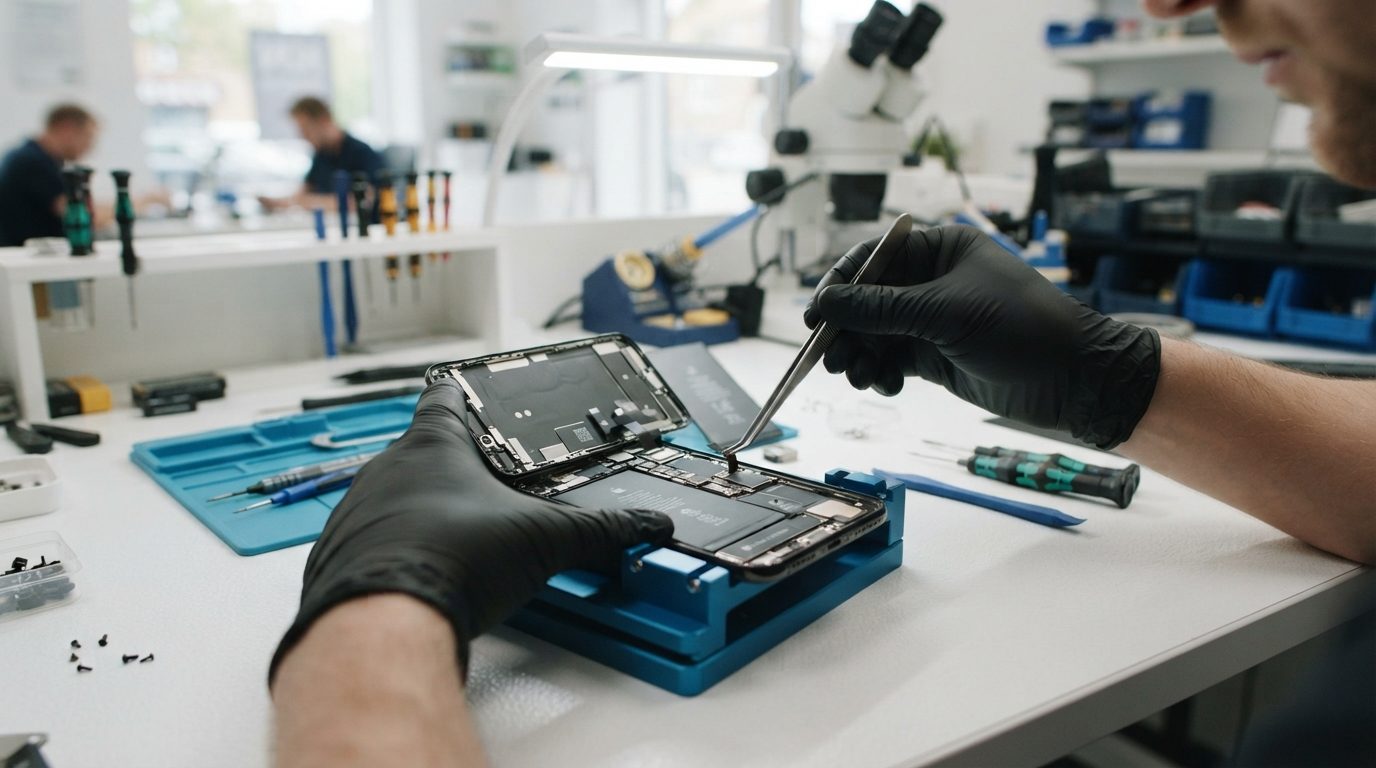
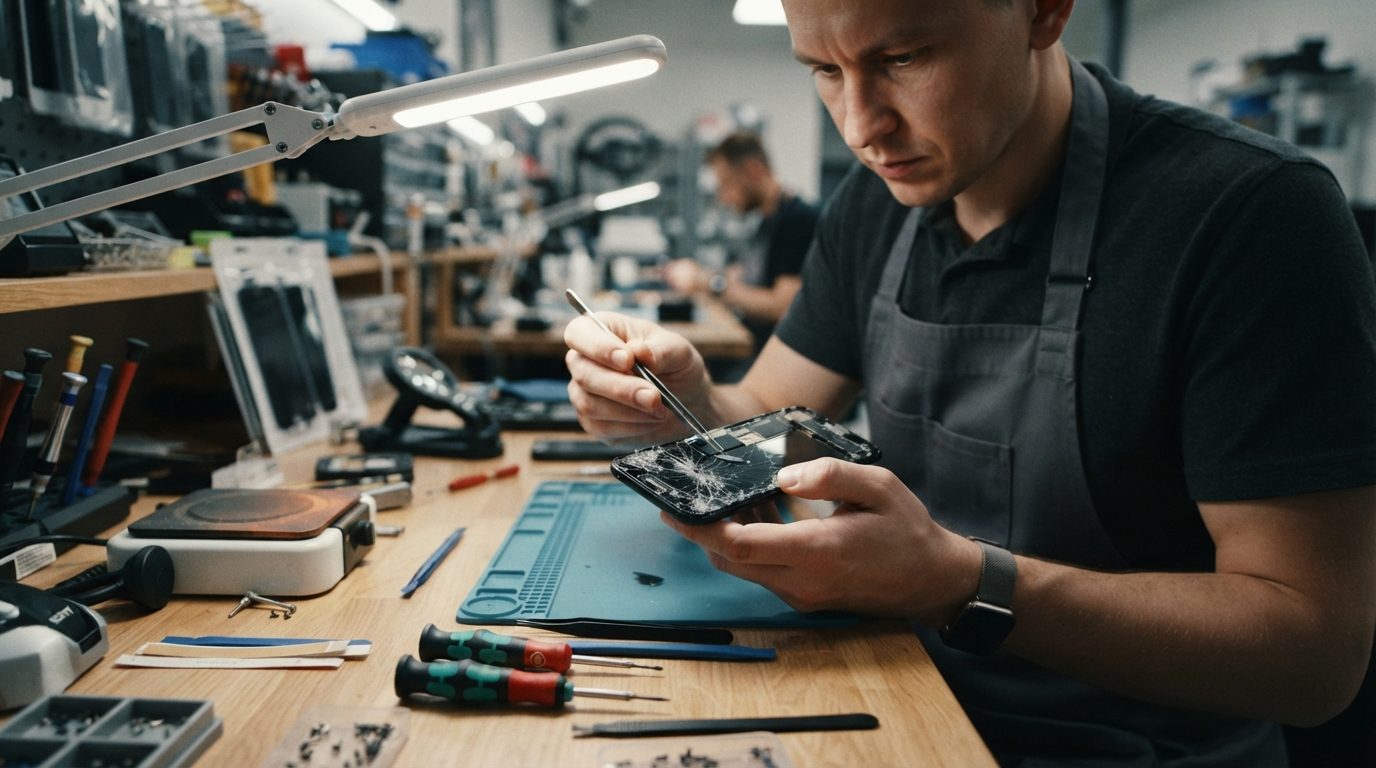
Ser du et eller flere af tegnene, skal du tage backup med det samme, hvis maskinen overhovedet kan starte. Brug Time Machine eller kopier de vigtigste filer til en ekstern disk eller iCloud. Fortsætter fejlen efter selvhjælpstrinene nedenfor, er professionel diagnose det sikreste. Hos RepairMe på Åboulevard 80 i København kan du få macbook reparation med garanti. Her får du ifølge deres egne oplysninger 24 måneders garanti på både reservedel og udført arbejde, og du får pris og løsning, før de går i gang. Kan du ikke afgøre, hvad der er galt, kan du booke en fejlfinding.
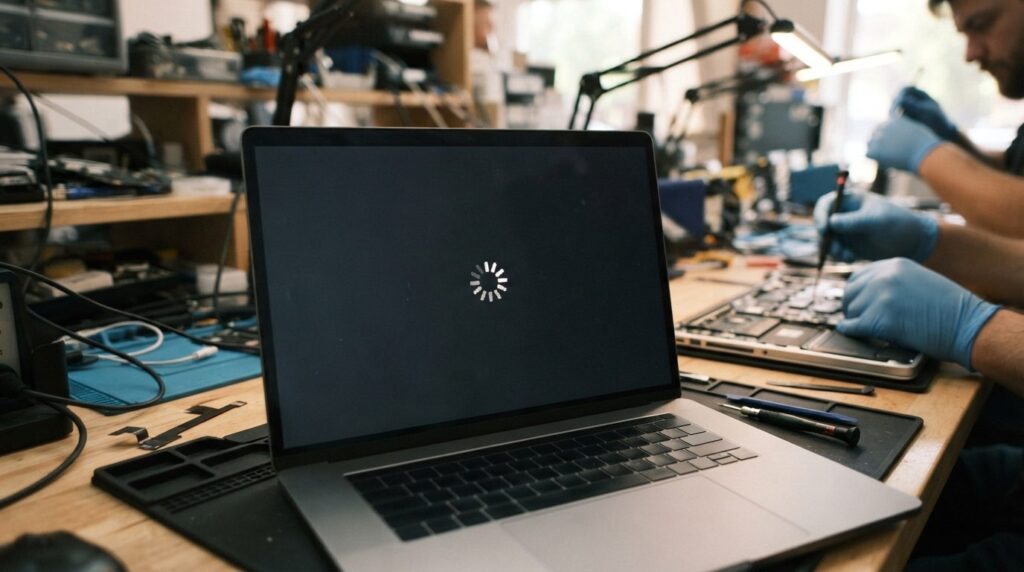
Trin 1: Vent, og se hvad Mac’en egentlig laver
Før du ændrer noget, så lad maskinen sidde tilsluttet strøm og på wifi natten over. Mange opdateringsfrysninger er slet ikke frysninger, men en travl Mac, der indekserer og analyserer filer.
Åbn Aktivitetsovervågning (søg efter den med Spotlight, eller find den under Programmer › Hjælpeprogrammer). Sortér efter CPU og se, hvad der ligger i toppen:
- mds, mds_stores eller mdworker: Spotlight indekserer. Det går over af sig selv.
- photoanalysisd eller photolibraryd: Fotos analyserer dit bibliotek. Det tager længere tid, jo flere billeder du har.
- kernel_task: Høj brug her er ofte et tegn på, at systemet bremser processoren for at holde temperaturen nede. Det peger mod køling snarere end software.
- En enkelt tredjepartsapp: Hvis én app bruger urimeligt meget, er det den, du skal opdatere, geninstallere eller fjerne.
Tjek også fanen Hukommelse. Er hukommelsestrykket rødt hele tiden, er der enten for mange apps åbne, eller en proces med hukommelseslækage.
Trin 2: Tjek diskplads og ryd op
Gå til Systemindstillinger › Generelt › Lagring. Her kan du se, hvad der fylder mest. Mange er overraskede over, hvor meget plads der går til Systemdata, gamle iOS-sikkerhedskopier, Mail-vedhæftninger og Papirkurven.
- Tøm Papirkurven, og slet gamle hentede filer i mappen Overførsler.
- Fjern gamle iPhone- og iPad-sikkerhedskopier, hvis du ikke bruger dem.
- Flyt store videoer og fotobiblioteker til en ekstern disk, eller brug iCloud, hvis du har plads.
- Afinstaller apps, du ikke har brugt længe. Slet dem fra Programmer-mappen, og tjek bagefter, om de har efterladt filer i dit Bibliotek.
Apple angiver ikke et fast minimum, men tommelfingerreglen er, at du bør have en solid buffer. En Mac, der er fyldt helt til randen, bliver sjældent stabil. Undgå gratis “cleaner”-apps, der lover at optimere alt med ét klik. De kan slette filer, systemet har brug for, og i værste fald gøre problemet større.
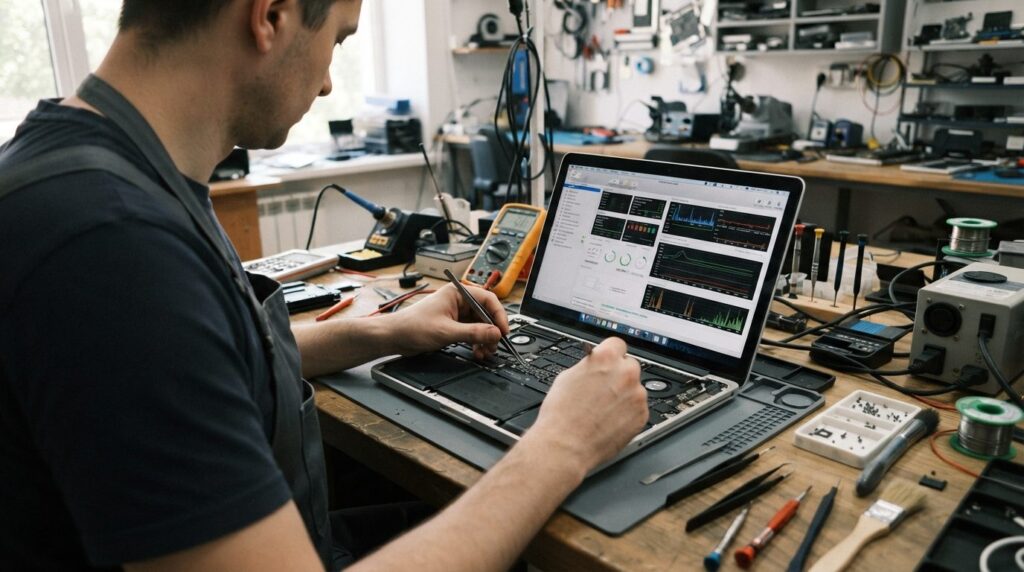
Trin 3: Start i sikker tilstand
Sikker tilstand starter macOS med et minimum af software. Den kontrollerer opstartsdisken, rydder visse systemcaches og springer loginemner og tredjepartsudvidelser over. Hvis Mac’en kører pænt i sikker tilstand, men ikke ellers, er en app, et loginemne eller en udvidelse næsten helt sikkert skurken.
Apple Silicon (M1 og nyere)
- Sluk Mac’en helt.
- Hold tænd/sluk-knappen nede, til du ser opstartsindstillinger.
- Vælg din opstartsdisk, hold Shift nede, og klik på “Fortsæt i sikker tilstand”.
Intel-Mac
- Sluk Mac’en, og tænd den igen.
- Hold Shift nede, straks efter du har trykket på tænd/sluk, og slip, når loginvinduet vises.
Brug Mac’en lidt i sikker tilstand, og se, om den stadig fryser. Genstart derefter normalt. Alene den genstart kan løse problemet, fordi systemet har ryddet i sine caches.
Trin 4: Fjern loginemner og test med en ny bruger
Hvis problemet forsvinder i sikker tilstand, skal du finde synderen:
- Gå til Systemindstillinger › Generelt › Loginemner og udvidelser. Slå alt fra, som du ikke har brug for ved opstart, især gamle hjælpeprogrammer, VPN, cloud-synkronisering og “optimerings”-værktøjer.
- Opdater dine apps via App Store eller fra udviklerens hjemmeside. Opdater især sikkerhedssoftware og drivere til eksternt udstyr, så de understøtter din macOS-version.
- Opret en ny testbruger under Brugere og grupper. Hvis Mac’en kører problemfrit dér, ligger fejlen i din egen brugerprofil, for eksempel i beskadigede indstillingsfiler eller caches, og ikke i selve systemet.
Du kan også rydde brugercachen manuelt. Åbn Finder, vælg Gå › Gå til mappe, skriv ~/Library/Caches, og slet indholdet af mapperne for den eller de apps, der driller. Slet ikke selve mapperne, og lad systemmapper være. Er du i tvivl, så hellere lade filerne ligge og genstarte i sikker tilstand i stedet.
Trin 5: Nulstil NVRAM og SMC
NVRAM gemmer små indstillinger som skærmopløsning, lydstyrke og opstartsdisk. SMC styrer blandt andet strøm, ventilatorer og opladning på Intel-modeller. Fejl her kan give mærkelig opførsel efter en opdatering, for eksempel blæsere, der kører hele tiden, eller en Mac, der ikke sover korrekt.
- Apple Silicon: Her findes der ingen manuel nulstilling af NVRAM eller SMC. Funktionerne tjekkes og nulstilles automatisk ved en almindelig genstart. Sluk derfor Mac’en helt, vent et øjeblik, og start den igen.
- Intel, NVRAM: Sluk Mac’en, tænd den, og hold straks Option + Command + P + R nede i cirka 20 sekunder.
- Intel, SMC: Fremgangsmåden afhænger af, om din model har en T2-sikkerhedschip, og om batteriet kan tages ud. Følg Apples officielle vejledning for netop din model.
Efter en nulstilling skal du muligvis genindstille dato, tid og skærmopløsning.
Trin 6: Kør Apple Diagnostics, og geninstaller macOS
Hvis intet af det ovenstående har hjulpet, er næste skridt at få maskinen selv til at pege på fejlen.
- Apple Diagnostics: Frakobl alt udstyr undtagen strøm. På Apple Silicon holder du tænd/sluk-knappen nede og vælger diagnosticering via tastaturgenvejen, som vises. På Intel holder du D nede under opstart. Testen giver referencekoder, som du kan slå op hos Apple, eller vise til en tekniker.
- Diskværktøj: Åbn Diskværktøj, vælg din disk, og kør Førstehjælp. Det finder og retter logiske fejl i filsystemet.
- Geninstaller macOS: Start i gendannelsestilstand, og vælg “Geninstaller macOS”. Det bevarer normalt dine filer og indstillinger, men har du ikke en backup, er det her, du skal lave en, før du går videre.
Hvis fejlen kommer igen, selv efter en ren geninstallation, er det et stærkt signal om, at problemet ikke er software. Så er det klogt at stoppe med at eksperimentere. Gentagne tvungne nedlukninger ved at holde tænd/sluk nede belaster filsystemet, og en disk eller et batteri, der er ved at fejle, kan give dataforlis, jo længere du bliver ved.
Sådan undgår du problemet næste gang
- Tag en Time Machine-backup inden hver større macOS-opdatering.
- Sørg for god plads på disken, før du trykker på opdater.
- Tjek, at dine vigtigste apps og drivere er kompatible med den nye macOS-version, især til arbejdsbrug.
- Brug opdateringen, mens Mac’en er tilsluttet strøm og ikke skal bruges de næste timer.
- Hold maskinen ren og kølig: Støv i blæseren og blød underlag som sofa og dyne gør overophedning mere sandsynlig.
Ofte stillede spørgsmål
Hvor lang tid må en MacBook være langsom efter en opdatering?
Det varierer. Har du et stort fotobibliotek eller mange filer, kan indeksering og analyse tage mange timer og i nogle tilfælde et par dage. Så længe Aktivitetsovervågning viser, at Spotlight eller Fotos arbejder, og maskinen er kølig nok, er det normalt. Er den stadig træg efter flere dage, eller er den samtidig varm og larmende, bør du fejlfinde videre.
Kan jeg miste data ved at nulstille NVRAM eller SMC?
Nej, nulstilling af NVRAM og SMC sletter ikke dine filer. Den ændrer kun små systemindstillinger som lydstyrke, skærmopløsning og tidszone. Alligevel er det en god vane at have en backup, før du fejlfinder på en Mac, der opfører sig ustabilt.
Skal jeg geninstallere macOS, hvis min MacBook fryser?
Prøv de mildere trin først: vent på baggrundsprocesser, frigør diskplads, start i sikker tilstand, fjern loginemner og kør Diskværktøj. Hjælper det ikke, kan du geninstallere macOS fra gendannelsestilstand, hvilket normalt bevarer dine data. Tag stadig backup først.
Hvordan ved jeg, om det er tid til en tekniker?
Kontakt en tekniker, hvis maskinen slukker uden varsel, bliver vedvarende varm, laver klik-lyde fra disken, har et hævet batteri, eller hvis fejlen vender tilbage efter en ren geninstallation. Det er også en god idé at søge hjælp, hvis Apple Diagnostics viser en fejlkode, du ikke kan løse, eller hvis maskinen indeholder data, du ikke har en backup af.