admin
admin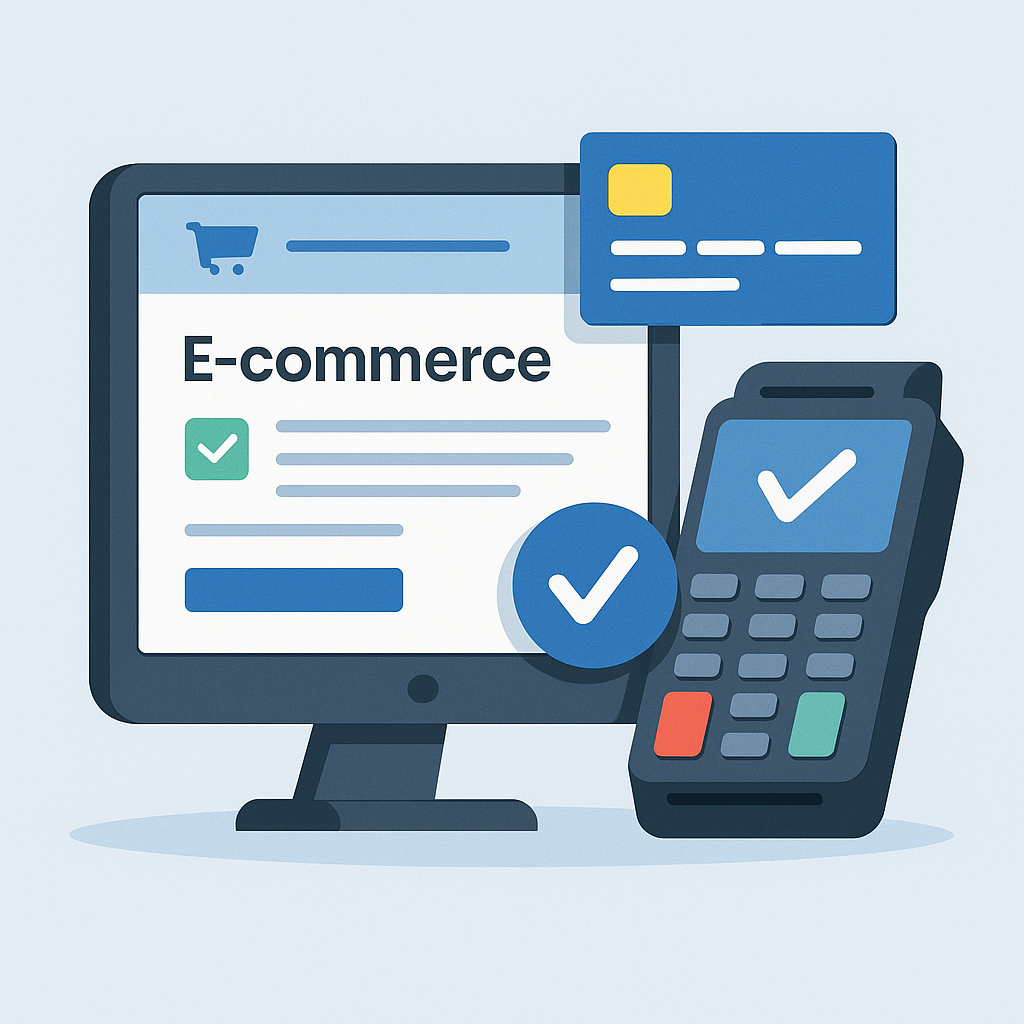
Når du driver en webshop, er en af de vigtigste funktioner at kunne tage imod betalinger sikkert og brugervenligt. WooCommerce, som er et af verdens mest populære e-handelsplugins til WordPress, giver fleksible muligheder for at integrere forskellige betalingsløsninger – fra kreditkort til MobilePay. Her får du en trin-for-trin guide til, hvordan du opsætter en betalingsløsning i WooCommerce, så dine kunder nemt kan handle hos dig.
Hvorfor er en god betalingsløsning vigtig?
En betalingsløsning handler ikke kun om at modtage penge. Det er også en central del af kunderejsen:
- Tillid: Kunder handler kun, hvis de føler sig trygge.
- Hastighed: En simpel checkout-proces øger konverteringsraten.
- Fleksibilitet: Flere betalingsmuligheder betyder, at du rammer bredere kundetyper.
At opsætte en stabil løsning betyder derfor direkte mere salg og færre forladte indkøbskurve.
Trin 1: Installer WooCommerce
Hvis du ikke allerede har WooCommerce installeret på din WordPress-side, skal du starte her:
- Log ind på din WordPress-administration.
- Gå til Plugins > Tilføj nyt.
- Søg efter “WooCommerce” og tryk Installer nu.
- Aktivér plugin’et.
Når WooCommerce er aktiveret, gennemgår du den korte opsætningsguide, hvor du vælger valuta, lokation og forsendelsesindstillinger.
Trin 2: Vælg din betalingsgateway
En betalingsgateway er den tjeneste, der håndterer transaktionerne mellem din webshop og kundens bank. Nogle af de mest populære løsninger i Danmark inkluderer:
- QuickPay
- Nets Easy
- Stripe
- PayPal
- MobilePay Online
Valget afhænger af din målgruppe. Driver du f.eks. en webshop i Danmark, er MobilePay næsten uundværlig. Sælger du internationalt, er Stripe eller PayPal oplagte.
Trin 3: Installer og aktiver betalingsgateway-plugin
De fleste betalingsløsninger har deres eget WooCommerce-plugin. Sådan gør du:
- Gå til Plugins > Tilføj nyt.
- Søg efter din udbyder (fx “QuickPay for WooCommerce”).
- Installer og aktiver plugin’et.
Når plugin’et er installeret, vil du finde indstillingerne under WooCommerce > Indstillinger > Betalinger.
Trin 4: Tilføj API-nøgler og opsætning
Din betalingsudbyder giver dig en række API-nøgler, som forbinder webshoppen med udbyderen.
- Log ind på din betalingsudbyders kontrolpanel.
- Find dine API credentials (nøgler).
- Kopiér nøglerne ind i WooCommerce-plugin’et under betalingsindstillinger.
Nu kan din webshop kommunikere sikkert med betalingsudbyderen.
Trin 5: Test din betalingsløsning
Inden du åbner for kunder, bør du altid teste betalingsløsningen:
- Brug testkortoplysninger fra din udbyder.
- Simulér køb og se, at betaling, kvittering og ordrebehandling fungerer korrekt.
- Tjek at e-mails med ordrebekræftelse udsendes korrekt.
En testfase sikrer, at dine kunder ikke møder fejl, som kan koste dig salg.
Trin 6: Gør checkout brugervenlig
En god betalingsløsning handler også om oplevelsen i checkout:
- Tilbyd gæstekøb uden tvungen oprettelse af konto.
- Gør designet enkelt og mobilvenligt.
- Tilføj velkendte betalingslogoer (Visa, MasterCard, MobilePay), så kunderne føler sig trygge.
Trin 7: Gå live og hold øje med transaktionerne
Når alt fungerer i testmiljøet, kan du skifte til live-mode i betalingsudbyderens indstillinger.
Efter lanceringen bør du jævnligt tjekke:
- Om alle betalinger går igennem.
- Om kunder oplever problemer i checkout.
- Om dine ordrestatusser opdateres korrekt i WooCommerce.
Bonus: Automatisering og optimering
Når betalingsløsningen er sat op, kan du overveje ekstra funktioner som:
- Abonnementsløsninger: Perfekt til produkter eller services, der betales månedligt.
- One-click checkout: Gør gentagne køb endnu hurtigere.
- Integration med regnskabsprogrammer: Så betalinger automatisk bogføres.
Afslutning
At opsætte en betalingsløsning i WooCommerce kan virke teknisk, men når det brydes ned i trin, er det overskueligt. Ved at vælge den rette betalingsgateway og sikre en nem checkout, kan du både øge konverteringsraten og skabe en bedre kundeoplevelse.